
Un APK 1xBet est un paquet Android signé qui s’installe en dehors du Play Store et donne accès à l’application mobile. Il ne crée pas de compte, ne garantit aucun bonus et ne remplace pas une vérification d’identité. Avant de l’installer, il faut télécharger le fichier, autoriser l’installation depuis une source externe, puis vérifier les permissions demandées. Les mises à jour et les erreurs fréquentes sur Android méritent aussi votre attention.
Ce que contient l’application et ce qu’elle ne promet pas
Le fichier installe une interface cliente : consultation des marchés, coupons, gestion du profil. Derrière, les données passent par le réseau, et votre compte existant reste la clé d’accès. Installer l’application ne signifie pas créer un profil, ni accepter de nouvelles conditions, ni contourner une vérification en attente.
Le paquet seul ne prouve ni sa fiabilité ni sa légalité dans votre pays. Une connexion HTTPS chiffre le transport, elle ne certifie pas l’éditeur du fichier. C’est pourquoi la source, le nom et le poids du paquet comptent autant que la procédure d’installation elle-même. Un APK trop léger ou trop lourd mérite un contrôle avant l’ouverture.
Prérequis et téléchargement de l’APK
Avant de lancer le téléchargement, vérifiez trois éléments. Il faut de l’espace libre pour l’application et ses données, une version d’Android compatible avec le fichier proposé, et une connexion stable pour éviter un paquet tronqué. Supprimez les anciennes copies du même APK pour ne pas confondre deux versions lors de l’installation.
Le téléchargement se fait depuis une source que vous jugez fiable. Un site tiers n’est pas l’éditeur officiel : il vous oriente vers un fichier, et le choix final vous appartient. Beaucoup d’utilisateurs passent par 1xbet pour Android pour récupérer le paquet, puis vérifient le nom, le poids et la date affichés avant d’ouvrir le fichier. Refusez toute page qui réclame vos identifiants avant même l’installation : aucune étape légitime ne le fait.
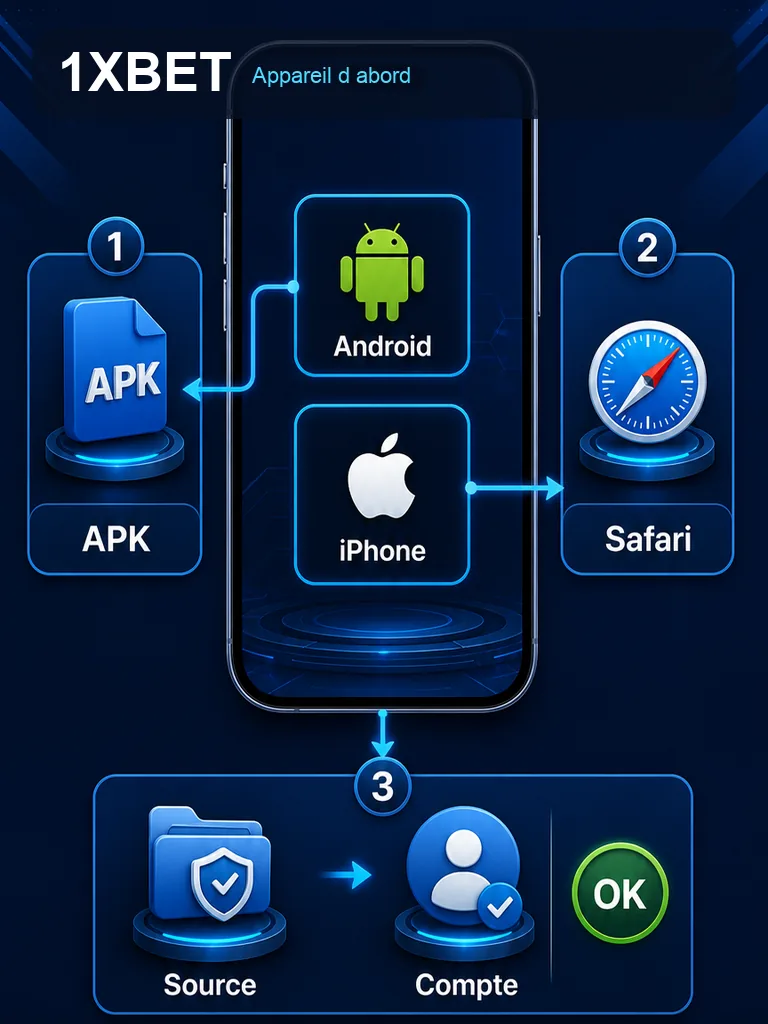
Étapes d’installation sur Android
Android bloque par défaut les applications hors Play Store, et c’est normal. Vous allez autoriser temporairement le navigateur ou le gestionnaire de fichiers à installer des applications inconnues, puis retirer cette autorisation dès que l’opération est terminée. Cette permission ne concerne que l’application qui ouvre le fichier, pas celle qui sera installée.
- Ouvrez le fichier APK depuis le dossier Téléchargements.
- Quand Android affiche l’avertissement, acceptez l’installation provenant de cette source.
- Lisez le nom et l’éditeur affichés, puis lancez l’installation.
- Attendez la fin du processus sans fermer l’écran.
- Revenez dans les paramètres et retirez l’autorisation accordée à cette source.
La distinction entre l’autorisation d’installation et les permissions d’exécution est souvent confuse. Un rappel clair sur les autorisations des applications aide à comprendre qu’accorder un droit temporaire à un navigateur ne donne aucun droit permanent à l’application installée. Confondre les deux revient à laisser ouverte une porte qui n’a aucune raison de rester ouverte.
Configuration et permissions Android
À la première ouverture, Android présente une liste de permissions. Chaque demande doit être lue individuellement : stockage pour les captures d’écran ou journaux, notifications pour les alertes, réseau pour la connexion. Refusez ce qui ne correspond pas à l’usage attendu, sachant que vous pourrez modifier ces choix plus tard dans les paramètres de l’application.
Gardez Play Protect activé. Ne contournez jamais une alerte de logiciel dangereux, même si l’application paraît familière. Un APK modifié peut embarquer du code supplémentaire invisible au premier lancement, et aucune vérification visuelle rapide ne le détecte. La prudence consiste à ne pas ignorer un signal d’alerte, pas à chercher comment le faire taire.
Réglez ensuite les éléments pratiques : langue, notifications, économie de batterie. Certains fabricants freinent les applications en arrière-plan, ce qui affecte la réception des messages. Ce réglage n’a rien à voir avec la validité du fichier, il relève de l’optimisation du téléphone.
Sécurité, source et mises à jour
La sécurité repose sur trois habitudes simples. Télécharger depuis une source unique et connue. Vérifier le fichier avant de l’ouvrir. Révoquer les autorisations temporaires après usage. HTTPS ne prouve pas qu’un APK est authentique, et un antivirus ne détecte pas toutes les variantes malveillantes. Un compte peut aussi être compromis par un faux site, indépendamment du fichier installé.
Une mise à jour s’installe par-dessus l’ancienne version si la signature correspond. Un conflit de signature bloque l’opération. Dans ce cas, ne désinstallez pas immédiatement : vérifiez d’abord que vous pouvez récupérer votre compte avec vos identifiants sur le site mobile. Une désinstallation efface les données locales, pas le compte, mais elle complique la reprise si un élément manque.
Évitez d’accumuler plusieurs fichiers APK. Une seule version récente suffit. Si vous changez de source, gardez une trace du nom et de la date de chaque téléchargement pour repérer une copie incohérente lors d’une mise à jour.
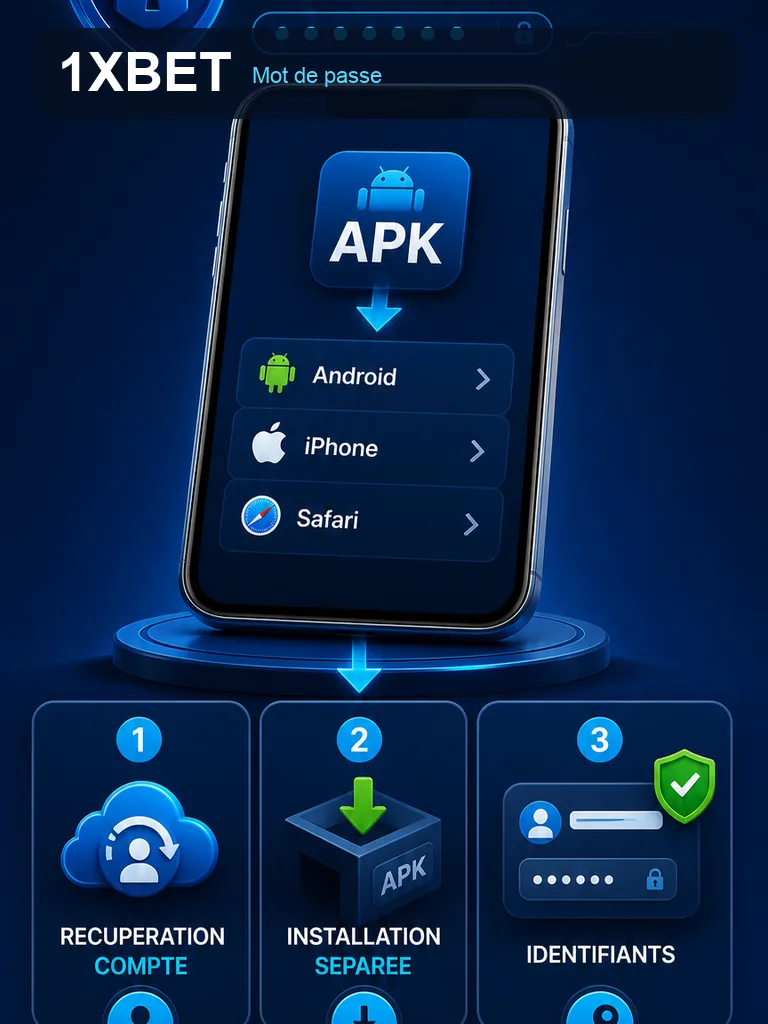
Android, iPhone et site mobile
Un APK est destiné à Android et ne s’installe pas sur iPhone. Sur iOS, l’utilisateur passe par le site mobile dans le navigateur, sauf si une application est explicitement proposée sur l’App Store. Ne supposez pas qu’une version iOS existe : vérifiez, sinon utilisez le navigateur.
| Support | Installation | Usage typique |
|---|---|---|
| Android | Fichier APK autorisé manuellement | Application complète, notifications |
| iPhone | Pas d’APK possible | Site mobile dans le navigateur |
| Site mobile | Aucune installation | Accès rapide sans stockage local |
Le site mobile reste une solution de secours utile : il ne dépend ni du fichier ni des permissions Android. En cas de doute sur une mise à jour, il permet de vérifier si le problème vient de l’application ou du compte.
Ouverture, accès au compte et erreurs courantes
Après l’installation, ouvrez l’application et connectez-vous avec vos identifiants habituels. Un échec de connexion n’est pas toujours une erreur d’installation : mot de passe oublié, vérification en attente ou restriction réseau produisent le même symptôme. Testez d’abord le site mobile pour isoler la cause avant de toucher au fichier.
- Fichier incomplet : retéléchargez depuis la même source et comparez la taille.
- Installation bloquée : vérifiez l’autorisation temporaire et l’espace libre.
- Conflit de signature : conservez l’accès au compte avant toute désinstallation.
- Application qui se ferme : redémarrez le téléphone et contrôlez les permissions.
Les contrôles après installation consistent à ouvrir l’app, se connecter, vérifier les notifications et confirmer que l’autorisation temporaire a bien été retirée. Si un point échoue, reprenez la procédure depuis le fichier plutôt que d’empiler les réglages. Cette méthode évite de créer deux problèmes là où il n’y en avait qu’un.
FAQ
Un APK 1xBet fonctionne-t-il sur iPhone ?
Non. Un APK est un format Android et ne s’installe pas sur iOS. Sur iPhone, utilisez le site mobile dans le navigateur, sauf si une application est réellement disponible sur l’App Store.
L’installation crée-t-elle un nouveau compte ?
Non. L’application installe un accès, pas un compte. Vous vous connectez avec vos identifiants existants. Une désinstallation peut effacer des données locales, mais pas le compte lui-même.
Que faire en cas de conflit de signature lors d’une mise à jour ?
Ne désinstallez pas tout de suite. Vérifiez d’abord que vous pouvez vous connecter via le site mobile, puis réinstallez un fichier provenant de la même source que la version précédente.